
Bueno, en primer lugar, perdón por tardar tanto en poner este capítulo. Si algo os puedo prometer es que acabaré el curso. En segundo lugar, si habéis ido siguiendo el curso, gran parte de lo que os voy a comentar ya os sonará de algo.
Empecemos con el capítulo.
1. ¿Qué es la memoria informática?
Entendemos como memoria informática todo aquel dispositivo que almacene de forma temporal o permanente la información que procesa un pc.
2. Tipos de memorias.
a. De acceso instantáneo para trabajo.
Básicamente esta la utiliza el microprocesador para su trabajo, ya sea dentro del microprocesador o en la placa base. Hay de dos tipos:
- La RAM, acrónimo del inglés de Random Access Memory o Memoria de Acceso Aleatorio, que se utiliza para cargar y ejecutar programas binarios. Están formadas con circuitos integrados (como en el microprocesador) con millones de transistores o con millones de condensadores (según el tipo), que mantienen los bits 0 o 1, mientras tengan tensión.
Por tanto, si apagas el pc, el contenido de la RAM se borra irremediablemente.
.gif)
- La ROM, acrónimo del inglés Read Only Memory o Memoria de Sólo Lectura, aunque en la práctica, algunas se pueden re-escribir.
De memorias ROM han habido y hay de muchos tipos, desde ROMs puras hasta PROMS, EPROMs, EEPROMS y otras, como las Flash actuales (aunque os parezca raro, las microSD, los pendrives y demás, son ROMs con otra tecnología, se le llama NAND).
Las primeras que salieron eran ROMs en el sentido estricto, es decir, la casa fabricante las producía, con los valores ya establecidos de la casa, y eran invariables.
Entonces, las grandes casas fabricantes vieron, con la entrada de un nuevo concepto llamado BIOS (que ya dimos en el curso, capítulo anterior) que en los nuevos PC's con la entrada de los primeros Sistemas Operativos, la necesidad de que se pudieran modificar, al menos en parte, para poder almacenar y/o modificar algunos datos de esta (cosas tan básicas como la hora del sistema). Al ser la ROM invariable, estas no valían.
Dichas ROMs (las que no se podían grabar) las utilizaban ordenadores como el Amstrad, el Spectrum, el Commodore o el MSX, como más conocidos (ente otros) pero de lo único que se encargaban era de ejecutar un programa de arranque, que acababa en una consola para poder ejecutar con simples instrucciones de ejecución o entrar en un lenguaje llamado Basic (en sus distintas modalidades).
De estas ROMs básicas que acabo de comentar, surgieron los primeros prototipos llamados PROMs, que eran memorias ROMs que podían ser borradas con luces ultravioleta (Gamma) y con un aparato externo, podías volverlas a programar eléctricamente. Pero esto requería de una cierta pericia, de saber muy bien lo que estabas haciendo y tener siempre presente que un fallo podía dejarte sin ROM y por tanto, sin PC.
Afortunadamente esto fue mejorando con la mejora de la tecnología, y fueron saliendo modelos nuevos de ROMs, programables eléctricamente desde la propia placa base. Estos modelos les llamaron EPROMS y luego el modelo más avanzado EEPROMs, y ya no necesitaban de luz ultravioleta para borrarlas.
Se podían reprogramar y reprogramar, sin necesidad de sacarla de su zócalo.
Los modelos de ROMs actuales para las BIOS son una evolución de este último modelo y que se fabrican con una nueva tecnología que se llama Flash (la misma que los pendrives, compact Flash, etc). No vamos a tocar todos los modelos que hay pero si una información general de las ROMs, para que a un nivel inicial, se sepa que es una ROM y que está asociada a la BIOS.
Las memorias Flash las tocaremos en el siguiente capítulo ya que, comúnmente se utilizan como dispositivo de almacenamiento (siguiente apartado) más que de acceso de trabajo instantáneo (este apartado).


b. De almacenamiento.
De la necesidad de poder almacenar los datos para no tener que introducirlos manualmente cada vez que se arranca la computadora, se comenzaron a diseñar sistemas alternativos para leer y almacenar datos, y a su vez, que fueran transportables.
Los primeros sistemas de almacenamiento eran ópticos. Es decir, con unas tarjetas perforadas o no simulaban el sistema binario. Si no estaba perforado, era un 0 y y si lo estaba un 1. Si embargo, este sistema era muy rústico y requería de muchas targetas y amén si te equivocabas.

Luego este sistema sufrió una ligera transformación, dejando de ser tarjetas y pasando a ser cinta continua de papel, sistema similar al del teletipo antiguo.
Pero pronto quedó obsoleto con una nueva invención, los sistemas de almacenamiento magnéticos, que fue un paso de gigantes.
Primero vinieron las cintas magnéticas, al igual que las cintas de papel. Y luego vinieron las unidades de disquete. Eran más sencillas de usar, de mayor capacidad, transportables y no requerían de gasto de papel innecesario. Fueron las primeras unidades de disquete 💾 , con distintos formatos y capacidades, que entre las más famosas fueron las de 3", 3 1/4", 3 1/2" y 5 1/4" (los primeros pc's).


Y basándose en una pequeña evolución de la misma tecnología, surgieron los primeros discos duros magnéticos, que estaban fijos en los primeros pc's y que se dedicaban a almacenar los primeros sistemas operativos, que ya no se encontraban en las ROMs.

Y la cosa evolucionó aún más con la mejora de la tecnología, ya que se hizo un híbrido entre el sistema óptico y el magnético. Con la salida de los primeros CD's, se mejoró la capacidad de almacenamiento. Y luego fueron los DVD's, y continuamente fueron saliendo nuevos y nuevos dispositivos ópticos y a su vez, los discos duros magnéticos fueron también progresando, hasta llegar a lo que tenemos actualmente, con capacidades de Terabytes. Me acuerdo que los primeros discos duros con los que trabajé estaban entorno a los 4 a 8 Mbytes (una ridiculez a comparación de un pendrive actual).
Actualmente también han salido otro tipo de tecnologías, variantes de estas, como los discos duros de estado sólido (conocidos como SSD, o Solid State Disk).
Por ahora, aparcaremos este apartado b (de almacenamiento) ya que, lo ampliaré en el siguiente capítulo más detenidamente. Nos centraremos exclusivamente en el apartado a, que hay suficiente materia.
Bien, volvamos a las memorias RAM y ROM.
3. Hagamos un resumen de que ventajas e inconvenientes tiene cada una.
a. RAM:
- Es volátil, es decir, si se queda sin corriente, se va el contenido.
- Su acceso es puntual. Es decir, puedes acceder a un punto específico de la memoria sin necesidad de leer el resto de datos.
- Puede ser leída y/o modificada en cualquier punto. A partir de ahora lo llamaremos dirección de memoria. El valor de de dicha dirección de memoria serán los datos. Esto se realiza a través del bus de direcciones y del bus de datos ¿os suena? Y a través de algunos valores dentro del bus de control y del chipset se le dice a la memoria si quiere leer, escribir o no hacer nada.
- Esta memoria es reemplazable o sustituible. Si os acordáis, ya os comenté en el capítulo anterior acerca de los slots de memoria. Si se te rompe, puedes sustituirla por otra igual o superior. Ya veremos en los siguientes apartados como.
- La RAM es, como norma general, mucho más rápida que la ROM. Su tecnología está más evolucionada.
b. ROM.
- Su contenido no es volátil. Es decir, cada vez que arranques lo tienes ahí.
- Su acceso es secuencial. Aunque internamente pueda acceder a distintas direcciones para tomar datos, cada vez que se arranca el pc, y se requiere de su valor, siempre se accede a la primera instrucción binaria ejecutable el la primera celda de memoria.
- No es sustituible. Me explico. Cada placa base tiene su ROM. Tan solo es sustituible en las siguientes condiciones:
1. Que el ordenador sea el mismo, (en el caso de viejos ordenadores como Amstrad, Spectrum, etc).
2. Que no esté soldada. Se requiere de un nivel técnico informático elevado para desoldar la ROM y poderla poner en una placa de iguales características.
3. Que esté en un zócalo. Misma condición que el punto 2.
4. Que sea un modelo de placa base con BIOS en EEPROM y colocada en zócalo, con exactamente la misma placa base o del mismo modelo.
Por tanto, entendéis que en un principio, no se puede hacer.
- Y como ya comenté, la ROM, es más lenta que la RAM.
Bien, ya hemos tocado lo siguiente, que és la RAM y la ROM y qué ventajas e inconvenientes tienen cada una. Ahora vamos con la biblia en verso.
4. Tipos de memorias RAM.
Antes de comenzar a citarlas, voy a explicar cómo se diferencian las distintas memorias. Las clasificaré por su tecnología pero tenéis que tener en cuenta que hay muchos modelos y que tienen muchas cosas más a tener en cuenta, que voy a descartar por ser este un curso de nivel inicial.
Como es comprensible, no todas las memorias valen para todos los ordenadores. Es más, en una diferencia menor de 5 años, es más que posible que de una placa base a otra ya no valga, por la tecnología en la que están fabricadas. Es más, la velocidad también es otro factor importante a la hora de comprarlas. Por eso, es obligatorio leer el manual de la placa base (o consultar con el vendedor de la placa base) para saber exactamente qué tipos de memorias admite.
Otro factor que se debía tener en cuenta antiguamente era la dualidad o paridad. Es un concepto que actualmente no es necesario pero para equipos no tan nuevos, es importante tener en cuenta. Esto significaba que, si la placa base lo requería, debías de poner la misma memoria en los slots que ellos te indicaban. O sea, si ibas a poner 4 Gb en dos slots de memoria, debías poner 2Gb en uno y luego otros 2Gb en otro. Lo comento tan solo como a tipo informativo ya que, actualmente, con los tipos de memoria que hay, esto no es necesario.
Tener en cuenta también que voy a hablar de modelos generales para pc's con placa base y también para portátiles. Voy descartar las memorias de móviles y tablets ya que, no puedes ampliarlas ni hacer nada, vienen en la placa base del móvil o tablet soldadas.)
Comenzamos con los modelos de RAM:


A. Memorias DIP (obsoletas).
Este tipo de memorias eran las que utilizaban los viejos ordenadores (Amstrad, Spectrum, MSX, etc). Circuitos Integrados soldados o en base DIP, que normalmente eran bancos de 8Kbytes o lo más común 16Kbytes, que llevaban 4, 8 o 16 integrados de estos haciendo la suma de 64Kb, 128Kb o incluso 256Kb. Tan sólo a modo de cultura general.

B. Memorias SIP o SIPP (obsoletas).
Acrónimo de Single In-line Packages – Paquetes simples de memoria en línea.
Sumas parecidas a las del apartado A, con otro formato y tecnología. Iban soldadas también.

C. Memorias SIMM (obsoletas).
Son memorias Single on-Line Memory Module, traducido como “módulo de memoria simple en línea”. Esto significa que la placa donde van las memorias tan sólo va un lado conectado.
Distintos formatos, 30 o 72 pines (conexiones) que podríais encontrar en equipos de más de 35 años, pero que en la actualidad son memorias de museo. XDD

Memorias DIMM:
Las “Dual In line Memory Module” o "módulo de memoria de línea dual" en castellano, son memorias dónde los contactos de la placa donde van son independientes, por lo tanto, hay el doble o más de pines de conexión o contactos que las SIMM. Estas memorias son de 168 pines o contactos.
D. Memorias DIMM - DRAM (las primeras DIMM, obsoletas).
DRAM significa Dynamic RAM. Estas son la primeras, por tanto, las más lentas. Estas memorias las podréis encontrar en los 386, o sea que son bastante viejas.
.jpg)
E. Memorias FPM (obsoletas).
Acrónimo de Fast Page Memories, o Memorias de Pagina Rápida. Son del tipo SIMM, de unos 30 o 72 contactos y se utilizaban en los 486 finales y los primeros Pentium.
.jpg)
F. Memorias EDO (obsoletas).
Acrónimo de Extended Data Output o Salida de Datos Extendida. Eran un modelo especial para algunas versiones de Pentium pero personalmente las vi poco.
.jpg)
G. Memorias DIMM - SDRAM (obsoletas).
Acrónimo de Syncronic - DRAM. Una versión mejorada de la memoria D. Estas las usé bastante con los Pentium II, III y los Celeron de entonces. Eran unas DIMM de 168 pines o contactos, que funcionaban de forma sincrónica con el bus de la placa base.
Estas memorias tenían una numeración que les indicaba con qué tipo de frecuencias trabajaban. Estas son:
- PC66, PC100 y PC133.
O sea que si veis una memoria que ponga esto es una de este grupo seguro.

H. Memorias DDR - SDRAM o DDR (obsoletas).
Acrónimo de Doble Data Rate. Son una mejora de las memorias G. Duplican la velocidad de trabajo con la misma frecuencia. Tipo DIMM.
Este tipo de memorias son de 184 contactos y son mucho más rápidas que las anteriores. Las usaban los Pentium 4 y algunos AMD (Athlon). Módulos hasta 1 Gb.
También tienen otra numeración que indicaba a que frecuencia de bus trabajaba, en definitiva, en qué placas base podían ir. Estas son:
- PC-1064, PC1600, PC2100, PC2700 y PC3200.
Como las anteriores, si veis esta numeración en la memoria, se trata sin duda de una DDR.

I. Memorias RDRAM (obsoletas).
Las utilizaron algunos Pentium IV. Tecnología RIMM (no DIMM) aunque no prosperaron mucho. Del tipo Rambus, iban 10 veces más rápidas que las DRAM pero más lentas que las DDR. También tienen su propia numeración. Estas son:
- PC600, PC700 y PC800.
.jpg)
J. ESDRAM, SLDRAM y nRDRAM (obsoletas).
Las menciono aunque realmente creo no haberlas visto casi nunca. No son de las comunes. A modo de cultura general.
.jpg)
K. Memorias DDR2 - SDRAM o DDR2 (casi obsoletas pero aún podéis verlas en equipos no tan viejos).
Acrónimo de Double Data Rate type two Synchronous Dynamic Random-Access Memory.
Unas memorias mejoradas de las DDR - SDRAM (apartado H). Más rápidas. Las usan los primeros I3, i5 e i7 (9xx) de Intel y algunos de AMD. Tienen 240 pines o contactos. Módulos hasta 2Gb. Estan numeradas como:
- PC2-2600, PC2-3200, PC2-4200, PC2-4800, PC2-5300, PC2-6400, PC2-8000, PC2-8500, PC2-9200 y PC2-9600
O sea que si veis alguna de estas numeraciones en la memoria, se trata de una DDR2.

L. Memorias DDR3 - SDRAM o DDR3 (en uso actual pero no en equipos de última generación).
Acrónimo de Double Data Rate type three Synchronous Dynamic Random-Access Memory.
Una evolución de las DDR2. Son más rápidas y consumen menos (la tensión de consumo pasa de 1,5v a 1,2v). Tienen 240 pines o contactos. Módulos hasta 16Gb. Las usan los i3, i5 e i7 de generaciones medias, así como modelos similares de AMD. Las numeraciones son:
- PC3-6400, PC3-8500, PC3-10600, PC3-12800, PC3-14900, PC3-17000 y PC3-19200.
Si veis alguna de estas denominaciones, ya sabéis que es una DDR3.

M. Memorias DDR4 - SDRAM o DDR4 (en uso actual para equipos de última generación).
Acrónimo de Double Data Rate type four Synchronous Dynamic Random-Access Memory.
Obviamente, otra evolución de las DDR3. Tiene 288 pines o contactos. Hasta la fecha, las usan las últimas generaciones de microprocesadores Intel y AMD. También a 1,2v. Hasta 16Gb y 32 Gb por módulo. Las numeraciones que llevan son (nombres de los módulos):
- PC4-12800, PC4-14900, PC4-17064, PC4-19200 y PC4-21328.
Con estas denominaciones, ya sabéis que es una DDR-4.

N. Memorias DDR5 - SDRAM o DDR5 (última generación de memorias).
Acrónimo de Double Data Rate type five Synchronous Dynamic Random-Access Memory.
Sin duda, estas son las últimas que hay para pc's. Salieron a finales del 2021. Permiten superar el límite de los 64Gb con módulos hasta 128Gb. Trabajan a 1,1v y tienen 288 pines o contactos. Su numeración imagino que será PC5-XXXXX pero no lo puedo asegurar porque de estas todavía no he visto ninguna entre mis manos, por lo que todo lo que os puedo decir de ellas es lo que se puede encontrar por internet.
Lo normal es usar, a día de hoy, DDR3 o DDR4.


Ñ. Memorias GDDR, GDDR2, GDDR3, GDDR4, GDDR5 y GDDR6.
Estas las cito a modo de mención ya que, son memorias con otra tecnología y se usan exclusivamente para tarjetas de vídeo, principalmente ATI e nVidia, así como vídeoconsolas de juego tipo PSX y XBox 360.
Pero para que os suene. No entraré en más profundidad con este tema.

O. Memorias SO-DIMM y micro DIMM.
Estas memorias cumplen con los mismos valores que sus análogas DIMM para placa base pero, con la diferencia que son de un tamaño más reducido porque son memorias para los portátiles. Las diferencias entre pines o contactos entre ellas son:
- DDR: 184 pines (DIMM), 200 pines (SO-DIMM) y 172 pines (micro DIMM).
- DDR2: 240 pines (DIMM), 200 pines (SO-DIMM) y 214 pines (micro DIMM).
- DDR3: 240 pines (DIMM), 204 pines (SO-DIMM) y 214 pines (micro DIMM).
- DDR4: 288 pines (DIMM) y 256 pines (SO-DIMM). El formato micro DIMM ya no existe.
- DDR5: 288 pines (DIMM) y 262 pines (SO-DIMM). El formato micro DIMM ya no existe.


5. Slots, muescas y fijadores (¡muy importante!).
De todas estas memorias que os he citado en el apartado 4, prácticamente casi todas tienen su slot de memoria propio en su placa base, es decir, si tenéis una memoria DDR, no vais a poder meterla en un slot para DDR3, como ejemplo. Esto es debido a que cada módulo de memoria (se llama módulo a la placa entera de memorias que se introduce en el slot) incorpora una muesca, rebaje o cortes en el módulo, que estará situado en la parte de los conectores o pines que se introducen en el slot (recordar, el zócalo), y que, dependiendo del tipo de memoria se encontrará en una posición u otra.


Esto facilita la tarea a los técnicos y montadores que, además de evitar que se coloque mal, puedan haber confusiones entre distintos tipos de memorias. Además de esto, los módulos también tienen muescas en ambos lados, de tal forma que cuando insertas la memoria en el slot, a través de unos fijadores abatibles hacia adentro del slot o también llamados eyectores o palanca eyectora, que permiten fijar aún más el módulo.
6. Capacidades.
No he querido liaros más con frecuencias de buses y otros aspectos como latencias, velocidades y demás que, en un nivel básico de curso, realmente no interesa. Si alguien está realmente interesado en este aspecto, en la Wikipedia podrá encontrar esa información. Respecto a las capacidades de almacenamiento, tan sólo he apuntado hasta que capacidad máxima puede llegar un módulo de memorias, en aquellos formatos que realmente son los más utilizados actualmente.
Ni que decir tengo a estas alturas del curso que, la capacidad de memoria (tanto RAM como ROM se mide en bytes, y que la capacidad actual máxima (por el momento) son Gigabytes.
Bien, hasta ahora he explicado que es la memoria, que tipos de memoria hay, cuáles son las más utilizadas actualmente, qué tecnología tienen. Ahora explico de forma breve como trabajan.
7. Trabajo de una RAM.
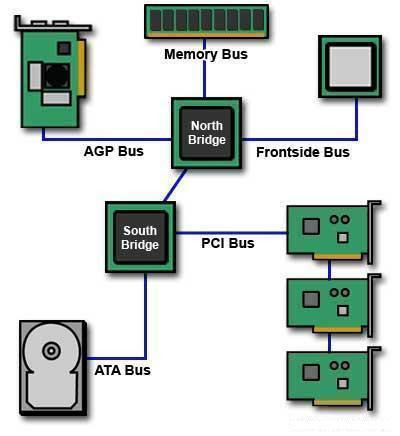
Como ya expliqué, a través del puente NordBridge se efectuan las lecturas y escrituras a memoria (en los actuales microprocesadores).
El microprocesador, a través de una instrucción de código máquina, sitúa en el bus de direcciones la dirección de memoria exacta a leer o escribir. Después envía por el bus de control una señal, 0 = lectura o 1 = escritura. Si es lectura, coge el valor de esa posición y a través del bus de datos lo presenta al microprocesador. Si es escritura, el microprocesador previamente ya ha puesto en el bus de datos el valor a poner en memoria. Si por un casual, no hay datos en el bus de datos y manda escribir, pondrá en la memoria el valor que contenga el bus de datos, que por defecto será 0 o lo que se traduce en código maquina como nop (null) o NO oPeration (sin operaciones a realizar). Cuando el microprocesador no requiere de ninguna operación de lectura o escritura de memoria (cosa rara) ordena ponerse a un nivel intermedio (tristate) para que no realice ni lectura ni escritura.
Muy a grandes rasgos, las memorias trabajan así. Y cuando digo microprocesador, también me puedo referir a otros integrados que gestionen memoria, como por ejemplo las GPU's de las tarjetas de vídeo o controladores de otros dispositivos.
8. Marcas fabricantes de memorias RAM.
Las tres casas que más memorias para pc's (tipo DRAM) fabrican son, en este orden:
1. Samsung (Korea) 42%.
2. SK Hynix (Korea) 29%.
3. Micron (US) 23,1%.
Alguien puede preguntar por las memorias de Kingston Tecnologies. Es una compañía líder en memorias Flash, pero en memorias RAM no lidera la cuota, aunque se vendan muchas.
9. Encapsulados y radiadores.
El hecho de ver bastantes módulos de memorias encapsuladas, no significa que sean de otro tipo de memorias sino que, protegen y también permiten radiar mejor las altas temperaturas que alcanzan las memorias al trabajar, a pesar de su baja tensión de trabajo. Estas además, permiten mejorar su atractivo visual.


10. Creo que me falla la memoria. ¿Cómo lo averiguo?
Para saber si tienes la memoria dañada o rota, puedes saberlo de varias formas distintas.
a. En equipos muy muy viejos. Al arrancar, comprobación de memoria que hace la BIOS. Te dice si está bien o no.
b. En todos los equipos. Entrar en el menú de la BIOS y compruebas que la memoria instalada es la que te marca realmente.
c. Al arrancar, en equipos viejos, el altavoz te marca una serie de pitidos tipo codigo morse con 1 pitido largo y 3 cortos o simplemente con 3 cortos. Te indica que te falla la RAM.
d. Si cuando arrancas el PC, pasas la BIOS y empiezas a cargar el S.O. (el que sea) y se te cuelga y reinicia, y así continuamente.
Si te sucede algo así, es probable que la tengas mal puesta o que esté dañada.
¿Cómo asegurarte de esto?
Mi consejo es que si tienes dos módulos puestos, saques uno (solo para prueba) y arraques el ordenador. Si te sigue haciendo lo mismo, intercambia los módulos y vuelve a arrancar. Si te deja de hacerlo, ya tienes en la mano el módulo dañado. Compra otro exactamente igual, lo pones y vuelves a probar arrancando el pc. ¿Te desaparece el problema? Tira el módulo a un punto de reciclaje ♻️ para componentes electrónicos. ¿No te desaparece el problema? Si con un módulo te iba bien y con dos no, el problema es que tu pc (tu placa base) necesita de memorias pareadas. Prueba entonces de colocar los dos módulos en dos slots del mismo color o separados por un espacio.
En todo momento comprueba con las características técnicas de tu placa base qué tipo de memorias necesita.
Bueno, para empezar, ya tenéis información más que suficiente para saber lo que son las memorias, como trabajan, qué tipos hay, cuáles son las que se usan actualmente, cómo saber si están rotas, cómo averiguar los modelos de tu placa base y un montón de información más. Por ser un curso inicial, creo que que más que suficiente.
Pero por supuesto, si ha dudas, mejoras, intereses, cualquier cosa, podéis pedírmelo por Mastodon.
Enlaces de interés:
ROM:
https://concepto.de/memoria-rom/
RAM:
https://concepto.de/memoria-ram/
Tipos de memoria RAM:
https://seguidores.online/tipos-de-memoria-ram/
https://danygiva93.wordpress.com/memoria-ram/
Otros:
https://hardzone.es/tutoriales/componentes/diferencias-memoria-ram-ddr/
https://www.profesionalreview.com/2022/03/19/fabricantes-ram/
https://www.profesionalreview.com/hardware/mejores-memoria-ram/
🖌️ © A sus respectivos autores.
Saludos.


_in_a_Winbond_W39V040APZ-5491.jpg)

.jpg)




.jpeg)

.jpeg)

.jpeg)


